
768
Как защитить приложения на iPhone от случайного удаления
Простая настройка в «Экранном времени» помогает детям и пожилым людям не потерять важные программы.
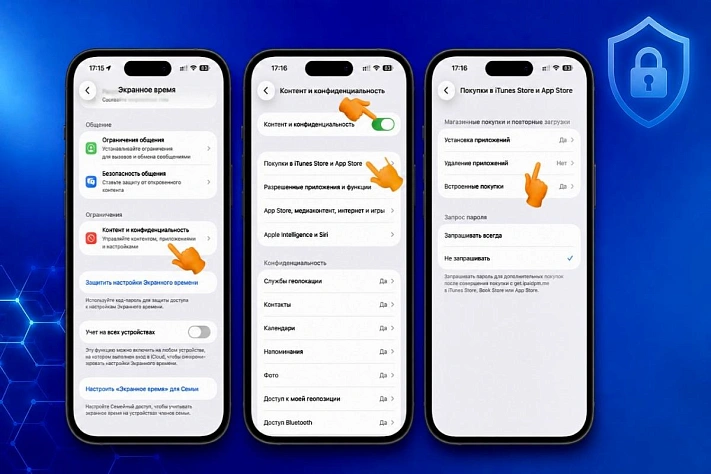
Иногда проблема выглядит почти смешно, пока не случится дома. Человеку подарили iPhone, всё настроили, вынесли на главный экран «Телефон», «Сообщения», банк, «Госуслуги», WhatsApp, приложение поликлиники, такси. Через неделю он звонит с другого телефона и говорит: «У меня всё пропало». Не всё, конечно. Но одна нужная иконка исчезла, а как это произошло — никто уже не помнит.
У детей история похожая. Нажал, подержал, экран начал «дрожать», появилась кнопка удаления — и приложение ушло. Иногда случайно, иногда из любопытства. Для взрослого, который хорошо ориентируется в телефоне, это не беда: открыл App Store и скачал заново. Для пожилого человека или ребёнка это уже целая цепочка: где искать, какой пароль, что нажимать, почему снова просит подтверждение.
В iPhone и iPad есть встроенная защита от таких ситуаций. Она находится не в App Store, а в разделе «Экранное время». Apple использует этот блок для родительского контроля, ограничений покупок, установки и удаления приложений. То есть ничего дополнительно скачивать не нужно.
Путь такой. Откройте «Настройки», зайдите в «Экранное время», затем выберите «Контент и конфиденциальность». Этот переключатель нужно включить. После этого откройте раздел «Покупки в iTunes и App Store» или, в новых версиях iOS, близкий по смыслу раздел App Store, медиа и покупки. Там есть пункт «Удаление приложений». Его нужно перевести в режим «Нет» или «Не разрешать».
После этого иконки на домашнем экране можно будет двигать, переставлять по папкам, менять порядок. Но удалить приложение обычным долгим нажатием уже не получится. Кнопка удаления не появится либо действие будет заблокировано системой.
Самая важная часть — пароль «Экранного времени». Его надо поставить отдельно, не путать с кодом разблокировки телефона и не сообщать человеку, ради которого вы настраиваете защиту. Иначе ограничение легко отключат случайно или по подсказке со стороны. Для пожилого родственника лучше записать этот пароль у себя, а не в заметках на том же устройстве.
Есть ещё одна полезная настройка рядом. В том же разделе можно запретить установку новых приложений. Это уже более жёсткий вариант, но иногда он нужен: если человек часто нажимает рекламные баннеры, ставит непонятные программы или путает настоящие приложения с копиями. Тогда в пункте «Установка приложений» выбирают «Нет» или «Не разрешать».
Здесь важно не переборщить. Пожилому человеку телефон должен помогать, а не превращаться в закрытую коробку. Если он сам пользуется App Store, скачивает нужные приложения и понимает, что делает, запрет установки может только мешать. А вот запрет удаления — почти всегда мягкая и разумная мера. Он не ограничивает обычное использование, но защищает от случайной потери важной иконки.
Для родителей настройка тоже удобна, но не заменяет полноценный контроль. Ребёнок не сможет удалить учебное приложение, банковский кошелёк, семейный локатор или программу связи. Но он по-прежнему может менять расположение иконок, пользоваться разрешёнными приложениями и проводить время в играх, если отдельно не настроены лимиты.
Отдельно стоит помнить про встроенные приложения Apple. Некоторые можно удалить, некоторые — только скрыть или ограничить. Если приложение не удалилось, а «пропало», оно может быть спрятано в библиотеке приложений, папке или отключено через ограничения. Поэтому перед паникой лучше провести поиск по экрану: потянуть вниз на главном экране и набрать название.
Для семейной настройки есть ещё один сценарий: если у ребёнка отдельный Apple ID в семейной группе, ограничения можно управлять через родительское устройство. Но для пожилого родственника чаще проще настроить всё прямо на его iPhone: открыть нужный раздел, включить запрет удаления, поставить пароль и проверить на любой неважной иконке, что кнопка удаления больше не появляется.
Такая настройка занимает две минуты, но экономит много нервов. Особенно если телефон нужен не для экспериментов, а для связи, лекарств, банковских уведомлений, врачей, такси и общения с семьёй.
ИЗНАНКА
Хорошая настройка незаметна. Она не учит человека пользоваться телефоном заново и не делает его беспомощным. Она просто убирает одну ловушку, в которую легко попасть пальцем. Иногда забота о близком — это не большой разговор о технологиях, а маленький запрет на кнопку, которую лучше не нажимать случайно.
Фото: соцсети/ИЗНАНКА.
ИЗНАНКА — другая сторона событий

МВД призвало россиян меньше улыбаться для предотвращения несанкционированных платежей
Улыбка может стать причиной финансовых потерь: за год зафиксировано 43 случая ...
/ / Интересное
Автор: Денис Иванов

Прибыли российский рыбаков значительно снизились
А долги достигли триллиона рублей
/ / Интересное
Автор: Дмитрий Зорин

ВОЗ одобрила первую вакцину против оспы обезьян: новый этап в борьбе с вирусом mpox
Препарат MVA-BN, разработанный компанией Bavarian Nordic, получил официальное ...
/ / Интересное
Автор: Дарья Никитская